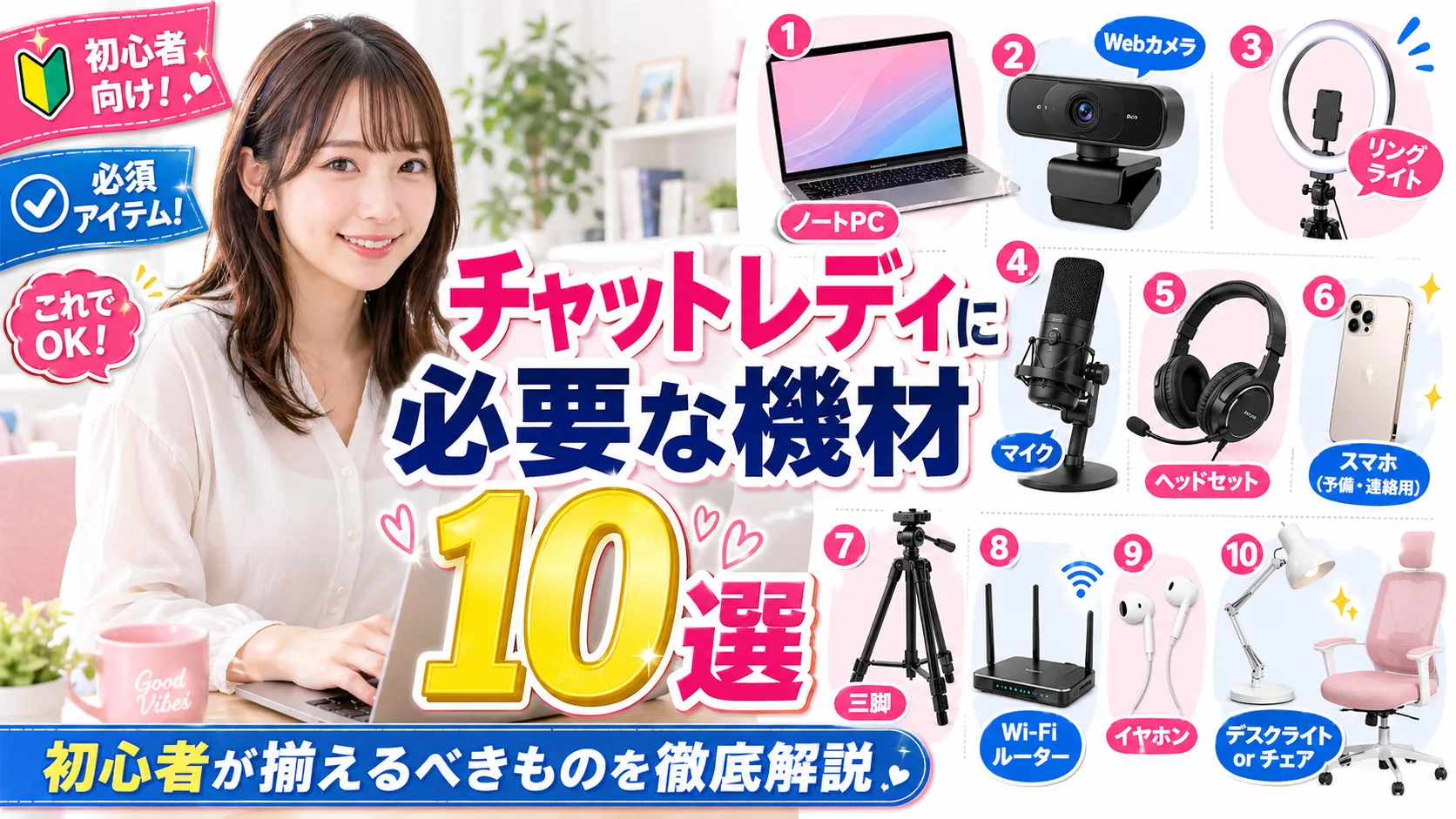
「チャットレディを始めたいけど、どんなPCを買えばいいの?」「手持ちのPCでも大丈夫?」と悩んでいませんか。
チャットレディに必要なPCスペックの結論は次の通りです。
最低限ならCore i5・メモリ8GB・SSD搭載、本気で稼ぐならCore i7・メモリ16GBがおすすめ。5年以内のミドルスペックPCであれば、新品でなくても十分使えます。
この記事では、チャットレディに本当に必要なPCスペックを「最低限・推奨・本気で稼ぐ用」の3レベルで解説。さらに、新品・中古の選び方や、買う前にチェックすべきポイントまで完全ガイドします。
そもそもチャットレディにPCは必要?スマホじゃダメ?
「PCって必要?スマホで十分じゃないの?」と思う方も多いはず。結論から言うと、本気で稼ぎたいならPC一択です。
- 画質・音質が安定
- 複数客の同時対応OK
- 長時間でも熱暴走しない
- 顔出しナシでも工夫しやすい
- 初期投資は5〜15万円
- 初期費用ゼロで始めやすい
- 機動性は高い
- 長時間使うと熱で性能低下
- 通知で配信が中断するリスク
- 稼げる金額の上限が低め
PC配信のほうが時給が高い理由
同じチャットレディでも、PC配信のほうが時給が3〜5割高くなる傾向があります。理由は3つ。
- 画質・音質の安定性:客は綺麗な映像にお金を払いたい
- 複数客対応:PCなら2ショット+パーティチャットなど同時並行で稼げる
- 長時間配信:スマホは熱暴走で2時間が限界。PCは半日以上連続OK
「お試しで始めるならスマホ、本気で稼ぐならPC」が基本。月10万円以上稼ぎたいなら、最初からPCを用意するのがおすすめです。レベル別の収入実態はチャットレディの平均月収はいくら?で詳しく解説しています。
【一覧表】チャットレディに必要なPCスペックの目安
3レベル別の必要スペックを一覧にまとめました。
| 項目 | 最低限 | 推奨 | 本気で稼ぐ |
|---|---|---|---|
| OS | Windows 10/11 | Windows 11 | Windows 11 |
| CPU | Core i3 / Ryzen 3 | Core i5 / Ryzen 5 | Core i7 / Ryzen 7 |
| メモリ | 8GB | 16GB | 16〜32GB |
| ストレージ | SSD 256GB | SSD 512GB | SSD 1TB |
| カメラ | HD(720p) | フルHD(1080p) | 4K対応 |
| 価格目安 | 3〜5万円 | 7〜10万円 | 15〜20万円 |
初心者なら「推奨」レベル(Core i5 / メモリ16GB / SSD 512GB)を狙うのがコスパ最強。中古なら7万円前後で十分なスペックが手に入ります。
チャットレディに必要なPCスペック5項目を詳しく解説
各スペック項目について、なぜそのレベルが必要なのかを詳しく見ていきましょう。
CPUはPCの頭脳。映像配信・客との通信・複数アプリの同時起動を支える最重要パーツです。CPUが弱いと、配信中にカクついたり、客とのやり取りが遅延したりして致命的。
選ぶ目安はIntel Core i5 / AMD Ryzen 5以上。型番末尾の世代も重要で、第10世代以降のCore i5(例:i5-10400、i5-1135G7)を選びましょう。型落ち過ぎる第7世代以前は避けるのが無難です。
メモリは「同時に何個のことをこなせるか」を決めるパーツ。配信ソフト+ブラウザ+チャットアプリを並行して動かすチャットレディには、メモリ容量がそのまま快適さに直結します。
4GBは論外。最低でも8GB、できれば16GBを選びましょう。16GBあればパーティチャット中に別タブで客のプロフィールを見たり、待機中にYouTubeを流したりしてもサクサク動きます。
絶対にSSDモデルを選んでください。HDDは起動も動作も遅く、配信中のフリーズ原因にもなります。容量は256GBで最低限、写真や動画も保存するなら512GB以上が安心。
HDDモデルは数千円安く見えても、ストレスでパフォーマンスが落ちて結果的に損します。中古でPCを探す際も「SSD搭載」を必須条件に。
PC内蔵カメラはほとんどがHD(720p)で、画質はイマイチ。稼ぎたいなら外付けWebカメラのフルHD(1080p)以上が必須です。
内蔵カメラのスペックよりも、USBで外付けカメラを接続できるかどうかを確認する方が重要。USB Type-A端子が2つ以上あるPCを選ぶと、カメラ・マイク・照明など複数機器を同時接続できて便利です。
配信の安定性はネット環境の質で決まります。Wi-Fiでも問題なく配信できますが、稼ぎ時の夜間に速度が落ちることも。可能なら有線LAN接続できるPCを選びましょう。
薄型ノートPCには有線LANポートがないモデルもあるので注意。USB-LAN変換アダプタ(2,000円程度)を使えば対応できます。
新品PC vs 中古PC、チャットレディはどっちを選ぶべき?
PC選びで最も悩むのが「新品か中古か」。それぞれのメリット・デメリットを整理しました。
新品PCのメリット・デメリット
長期間安心して使える。メーカー保証1〜3年付きで、故障リスクが低い。
最新スペックで快適。今後5〜7年は買い替え不要で使い続けられる。
初期費用が高い。推奨スペック以上だと10万円超になることも。
続けるか分からない段階で大金は痛い。1〜2ヶ月で辞めた場合の損失が大きい。
中古PCのメリット・デメリット
同スペックが半額以下で手に入る。3〜4年落ちなら、推奨スペックが3〜5万円で購入可能。
最初の試しに最適。続かなかった時のダメージが少ない。
故障リスクが新品より高い。バッテリー劣化やキーボードのへたりがある場合も。
ハズレを引くこともある。個人売買・フリマだと前オーナーの使い方次第。
初心者には「整備済み中古PC」がおすすめ。専門業者がチェック・整備した中古品で、保証も6ヶ月〜1年付きが多く、新品の半額程度で買えます。Amazon・楽天で「整備済み品」「リファビッシュ」と検索すればすぐ見つかります。
失敗しないPC選びのコツ7選
ここからは、実際にPCを選ぶ際の失敗を避けるための7つのコツを紹介します。
① 「ゲーミングPC」「クリエイターPC」は不要
「高性能じゃなきゃ稼げないかな…」と20万円以上のゲーミングPCを買う必要はありません。チャットレディに必要なのは映像配信ができる程度の性能で、グラボ(GPU)も最低限で十分。むしろ高性能PCはファンの音が大きく、配信に雑音が入るデメリットも。
② デスクトップよりノートPCがおすすめ
場所を取らない・引っ越しが楽・カメラ位置を調整しやすいなど、ノートPCのメリットの方が大きいです。デスクトップは「部屋に固定したい」「動画編集も同じPCでやる」人以外には不要。
③ 画面サイズは13〜15インチがベスト
小さすぎると客のチャット文字が見にくく、大きすぎると場所を取ります。13.3〜15.6インチが、配信しながらチャット対応する用途にちょうどいいサイズです。
④ Macbookでも使えるが要注意
Macでも問題なくチャットレディは可能ですが、サイトやソフトによってはWindows推奨のものがあるので注意。OBSなど配信補助ソフトはMac版もありますが、トラブル時の情報量はWindowsの方が多いです。初めてなら無難にWindows一択。
⑤ メーカーは国内大手 or 海外大手から
NEC・富士通・東芝(ダイナブック)・Lenovo・HP・DELL・ASUSあたりが定番。聞いたことのない格安メーカーは避けるのが賢明です。サポート体制やパーツの入手しやすさが違います。
⑥ バッテリーよりACアダプタ常時接続前提で
チャットレディは長時間配信が前提なので、バッテリーの持ちより安定性を重視。常にACアダプタを接続して使うのが基本です。中古ノートPCのバッテリー劣化はあまり気にしなくてOK。
⑦ 買う前に必ず動作確認できる店舗で選ぶ
可能なら家電量販店で実機を触ってから購入を。キーボードの打ちやすさ、画面の見やすさ、ファンの音の大きさは実機でしか確認できません。中古なら「保証付き専門店」で買うと安心。
初心者におすすめのPC選び3ステップ
「結局どう選べばいいの?」という方のために、3ステップでまとめました。
まず予算を決めましょう。5〜10万円あれば、推奨スペックの中古PCが余裕で買えます。続けるか分からない段階で15万円以上は出さない方が無難です。
「Core i5 / メモリ8GB以上 / SSD 256GB以上」を満たしているかを必ず確認。このラインを下回ると配信が不安定になります。新品でも中古でも、これは譲れない条件です。
コスパ重視なら「整備済み中古ノートPC」、長く使いたいなら「型落ち新品(発売1〜2年前のモデル)」がおすすめ。Amazon・楽天・パソコン専門店で「整備済み」「アウトレット」「展示品処分」と検索を。
PC購入後にやっておきたい設定3つ
PCを買ったら、配信を始める前に最低限やっておきたい設定です。
Windows Update を最新に
セキュリティとパフォーマンス両面で、必ず最新のWindows Updateを適用してから配信を始めましょう。古いままだと配信中にいきなり再起動されることも。
不要なスタートアップアプリを無効化
新品・中古問わず、買ったままだと不要なアプリが裏で動いて重くなることが。タスクマネージャーから「スタートアップ」タブで不要なアプリを無効化すると、CPUとメモリに余裕ができます。
カメラ・マイクの動作テスト
配信前に必ずカメラとマイクの動作確認を。Windows標準の「カメラ」アプリと「ボイスレコーダー」で映像・音声をチェック。客の前で初めて「映らない!」となるのを防げます。
初心者が避けるべきPCの特徴チェックリスト
逆に「これは買わない方がいい」というNGポイントです。
- HDDモデル(SSD非搭載)
- メモリ4GB以下
- Core i3より下のCPU(Celeronなど)
- 第8世代より古いCPU
- USB端子が1つしかない超薄型モデル
- 無名メーカーの極端な格安PC
- 個人出品の動作未確認中古品
- 10年以上前のWindows 7/8世代
このどれか一つでも当てはまるPCは、配信中の不具合リスクが高すぎるので避けましょう。
まとめ:推奨スペックで自分のペースに合うPCを選ぼう
チャットレディに必要なPCスペックをおさらいします。
- 最低限:Core i5・メモリ8GB・SSD 256GB(3〜5万円)
- 推奨:Core i5・メモリ16GB・SSD 512GB(7〜10万円)
- 本気で稼ぐ:Core i7・メモリ16〜32GB・SSD 1TB(15〜20万円)
初心者なら「整備済み中古ノートPC」を5〜8万円程度で買うのがコスパ最強です。
続けられそうだと思った段階で、本気仕様にアップグレードするのが、無駄なくレベルアップできるルート。最初から完璧を目指さなくてOKです。
大切なのは、PCにこだわりすぎて疲れてしまわないこと。スペックの目安さえ押さえておけば、お店で店員さんに「チャットや配信ができるノートPCを5万円以内で」と伝えるだけで、ぴったりの1台が見つかります。
PCが決まったら、その他の機材も合わせて揃えていきましょう。チャットレディに必要な機材10選では、PC以外のカメラ・照明・マイクなども含めて全アイテムを解説しています。
あなたに合ったPCを手に入れて、快適に楽しく稼いでいきましょう。